Панель урона | Damage Panel

Hedera

Концепт / Клиент / Дизайн
Messages
1,723
Reaction score
5,155
Screenshot_2.png

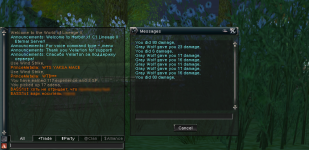
Приветствую игроков сервера Harbor снова.


После нашего Крупного Обновления 2.1 где мы ввели возможность активировать панель урона в виде отдельного окошка - мы обратили внимание, что на форуме в очень короткие сроки игроки стали создавать свои собственные сборки демонстрации информации на данной панели. Мы предоставили самую базовую но в тоже время универсальную версию в Updater, в которой активирован Входящий / Исходящий урон от Игрока / питомца / Суммона. Но как вы понимаете у каждого игрока свои запросы, свои желания, и каждому нужна демонстрация разной информации в отдельной панели.


Именно поэтому обратив внимание на высокий спрос к этой теме - мы создаём отдельную тему, чтобы обсуждения и решения велись строго на тему данной панели, без спама, с чётким запросом, где игроки делились бы своими разными "сетапами" помогая тем, кто не может настроить самостоятельно.
А так же чтобы эта информация не терялась по форуму в разных темах, а была здесь, на виду, в одном месте.
От себя попрошу вас общаться по теме без флуда, никого не оскорблять, быть вежливыми.


- Инструкция открытия файла и последующего его редактирования под себя - Скачать + Мини-Инструкция
- Для того чтобы нужный вам текст появился в панели - в нужной вам строчке после слова Group = в скобочках необходимо прописать [petition]
- После чего именно это системное сообщение будет отображаться в панели.
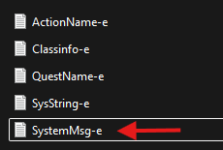
- Файл с которым работаем : SystemMsg-e.dat.
- После компилирования удаляем из названия лишний текст и засовываем в папку System с заменой.
 

Дублирую тут​


Если кому нужна версия без урона, но с использованием скиллов, спойла, фейлами и дропом(адена, вещи, квесты) - вот ссылка на мою версию. Распаковать в корень игры, включить в Апдейтере
1770903196152.png
И желательно еще это, чтобы было удобнее
1770903200568.png

НЕСОВМЕСТИМО С
1770903314923.png
Для работы Ru_Patch необходимо удалить файл SystemMsg-e
по адресу *Папка с игрой*\patches\Ru_Patch\files\system
1770903444645.png

PROFIT

1770903227453.png
Известные проблемы:
1. не даёт выложить способность/действие на панель
2. не даёт выбросить предмет на землю

Решение:
1/2. закрыть на крестик панель, сделать дело, а потом снова триггернуть её вызов (использовать способность, поднять дроп).
Проблема со стороны самого окна, а не конкретных вариантов патчей.
 
Last edited:
1770911449780.png
smokin.gif
 
Наконец-то, спасибо!
А реально как-то окно систем чата подогнать под ту же ширину что и окно чата? А то мой перфекционист негодует.
 
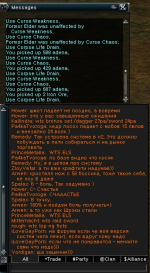
Панель урона с всем необходимым
Не хватает разве что сообщения, когда на тебя накладывается дебафф или ДоТ. You can feel ... effect и когда он снимается The effect of ... has disappeared, но я так понимаю, что отделить их от таких же сообщений про баффы нереально? В принципе не очень критично.
 
Не хватает разве что сообщения, когда на тебя накладывается дебафф или ДоТ. You can feel ... effect и когда он снимается The effect of ... has disappeared, но я так понимаю, что отделить их от таких же сообщений про баффы нереально? В принципе не очень критично.
Нада посмотреть завтра гляну
 
Вот когда кастуется сам скил я убрал зачем он он там нужен просто пишет и панель забивает ненужным
 
Last edited:
Не хватает разве что сообщения, когда на тебя накладывается дебафф или ДоТ. You can feel ... effect и когда он снимается The effect of ... has disappeared, но я так понимаю, что отделить их от таких же сообщений про баффы нереально? В принципе не очень критично.
добавил можешь скачевать, да они идут вместе с бафом
 
Last edited:

Настройка Damage Panel для Lineage 2 Harbor C1​

Пишу этот гайд, потому что полноценной инструкции до сих пор нет, а информацию приходится собирать по крупицам. Считаю это серьёзным упущением.

How to Configure the Damage Panel for Lineage 2 Harbor C1​

I am writing this guide because there is still no complete instruction available, and all the necessary information has to be collected piece by piece. I consider this a significant oversight.

1. Подготовка файлов​

Скачайте l2decrypt.exe и для удобства поместите его в папку:

Lineage_2_Harbor_C1\patches\Damage_Panel

Перейдите в папку:

Lineage_2_Harbor_C1\patches\Damage_Panel\orig\system

Скопируйте файл SystemMsg-e.txt в папку:

Lineage_2_Harbor_C1\patches\Damage_Panel

2. Расшифровка SystemMsg-e.txt​

Перетащите файл SystemMsg-e.txt на l2decrypt.exe с помощью Drag and Drop.

После обработки появится новый файл:

SystemMsg-e.clear.txt

3. Настройка отображаемых сообщений​

Скачайте файл:

Damage_panel_list_reference_RU.txt

Откройте его в любом текстовом редакторе.

Установите знак:

  • + — для сообщений, которые должны отображаться в Damage Panel;
  • - — для сообщений, которые не должны отображаться.
После того как расставите все плюсы и минусы, сохраните файл.

4. Обработка файлов через ChatGPT​

Откройте ChatGPT и вставьте подготовленный промпт из файла:

DamagePanel_Prompt_RU.txt

Пока не отправляйте сообщение.

Прикрепите к запросу два файла:

  1. Настроенный вами Damage_panel_list_reference_RU.txt;
  2. Полученный через l2decrypt.exe файл SystemMsg-e.clear.txt.
После этого отправьте запрос.

ChatGPT сгенерирует обновлённый файл с другим названием. Скачайте его и переименуйте в:

SystemMsg-e.clear.txt

5. Обратная компиляция​

Перетащите обновлённый файл SystemMsg-e.clear.txt на l2decrypt.exe.

После обработки появится скомпилированный файл:

SystemMsg-e.crypt.txt

Скопируйте его в папку:

Lineage_2_Harbor_C1\patches\Damage_Panel\files\system

Удалите находящийся там старый файл:

SystemMsg-e.txt

Затем переименуйте:

SystemMsg-e.crypt.txt

в:

SystemMsg-e.txt

Готово​

Запускайте игру и наслаждайтесь настроенной Damage Panel.

1. Prepare the Files​

Download l2decrypt.exe and, for convenience, place it in the following folder:

Lineage_2_Harbor_C1\patches\Damage_Panel

Go to:

Lineage_2_Harbor_C1\patches\Damage_Panel\orig\system

Copy the SystemMsg-e.txt file back to:

Lineage_2_Harbor_C1\patches\Damage_Panel

2. Decrypt SystemMsg-e.txt​

Drag and drop SystemMsg-e.txt onto l2decrypt.exe.

After the file has been processed, a new file will be created:

SystemMsg-e.clear.txt

3. Configure the Messages Displayed in the Damage Panel​

Download the following file:

Damage_panel_list_reference_ENG.txt

Open it in any text editor.

Place a symbol next to each option:

  • + — the message will be displayed in the Damage Panel;
  • - — the message will not be displayed in the Damage Panel.
After you have placed + or - next to every option, save the file.

4. Process the Files with ChatGPT​

Open ChatGPT and paste the prepared prompt from:

DamagePanel_Prompt_ENG.txt

Do not send the request yet.

Attach the following two files:

  1. Your configured Damage_panel_list_reference_ENG.txt;
  2. The newly generated SystemMsg-e.clear.txt file created by l2decrypt.exe.
Now send the request to ChatGPT.

ChatGPT will generate an updated version of the file under a different filename. Download it and rename it to:

SystemMsg-e.clear.txt

5. Compile the File​

Drag and drop the updated SystemMsg-e.clear.txt file onto l2decrypt.exe.

After the file has been processed, a new compiled file will be created:

SystemMsg-e.crypt.txt

Copy it to:

Lineage_2_Harbor_C1\patches\Damage_Panel\files\system

Delete the old file:

SystemMsg-e.txt

Then rename:

SystemMsg-e.crypt.txt

to:

SystemMsg-e.txt

Done​

Launch the game and enjoy your customized Damage Panel.

Google Drive 👉 l2decrypt.exe
 

Attachments

Back
Top